

Part.06
RS10で3DGSをやってみた!
計測からWingEarthでの確認まで
今回は、CHCNAV RS10に3DGSオプションを追加し、実際に3DGSスキャンを試してみました。

計測したのは、事務所付近の屋外です。
道路や建物まわりを対象に、計測準備から実際の計測、CoPre2での解析、そしてアイサンテクノロジー社のWingEarthでの3DGSデータ確認までを行いました。

また、2026年7月に公開されたWingEarth 3.0.0では、3DGSデータの編集もできるようになりました。(※要オプション)
今回はその編集機能についても、短い動画とあわせてご紹介します。

記事の最後には、実際の計測準備から計測、解析後の3DGSデータと点群データの比較までをまとめた動画も掲載しています。
そもそも3DGSとは?
3DGSとは、「3D Gaussian Splatting」の略で、写真のような見た目で3D空間を表現できる技術です。
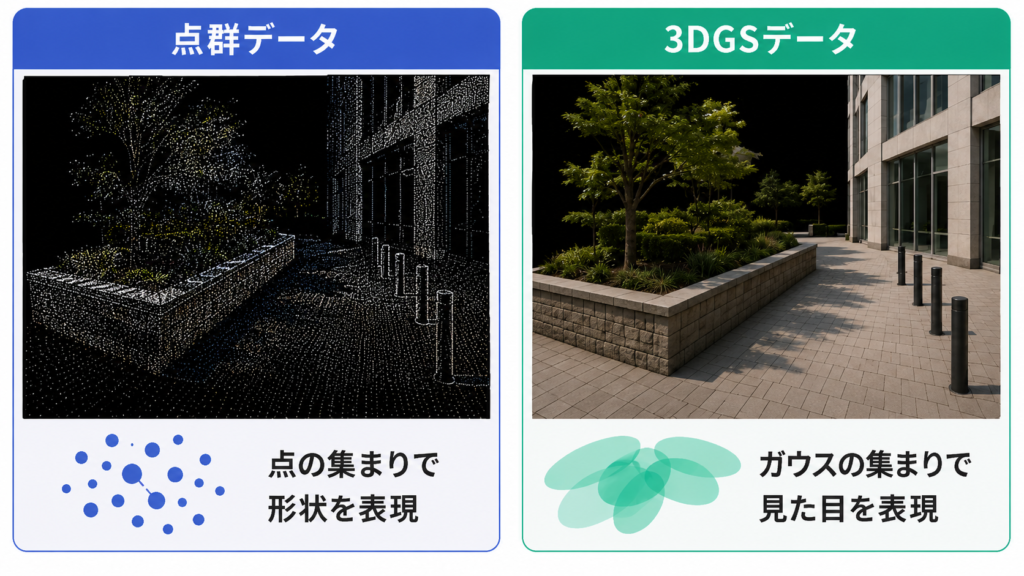
点群データが「点の集まり」で形状を表現するのに対し、3DGSは撮影した画像情報をもとに、より写真に近い見た目で周囲の状況を再現できるのが特徴です。

測量や図化のための正確な計測データとしては、従来どおり点群データが重要です。
一方で、3DGSは現場の雰囲気や見た目を分かりやすく伝えやすいため、社内共有やお客様への説明、現場状況の記録などでの活用が期待されています。

今回は、この3DGSをRS10で実際に取得し、CoPre2で解析、WingEarthで確認するところまで試してみました。
今回使用したもの
今回の3DGSスキャンでは、主に以下の機材・ソフトを使用しました。
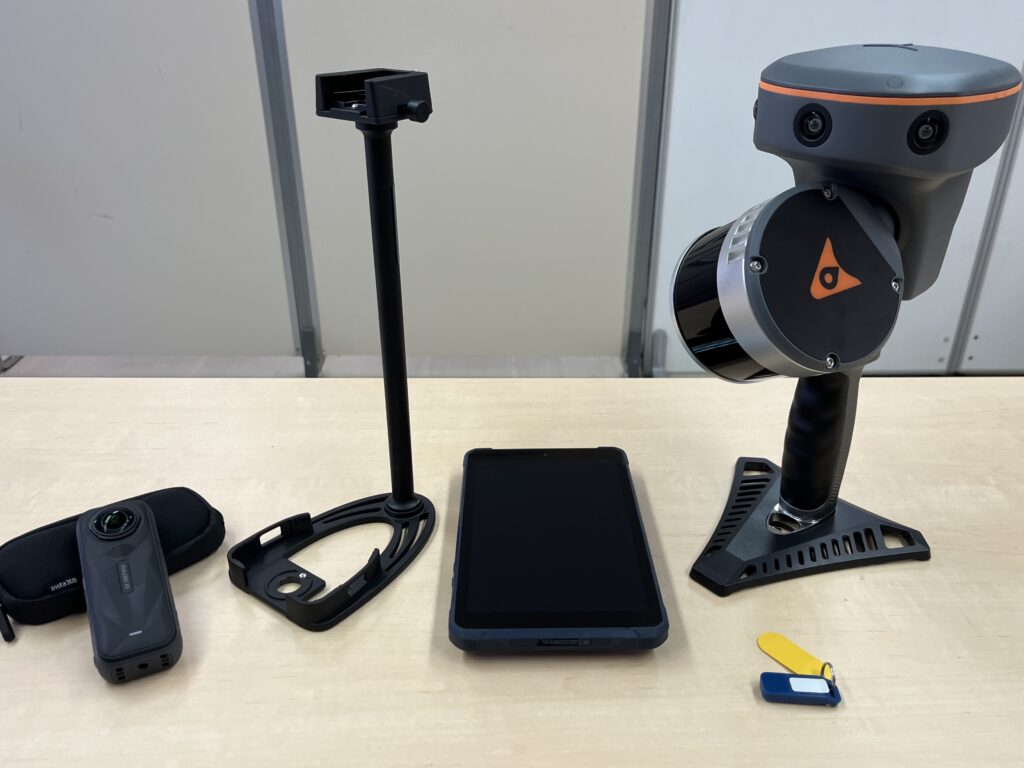
・CHCNAV RS10
・RS10 付属タブレット
・3DGSオプション
・Insta360 X5
・3DGS専用カメラ治具
・CoPre2
・WingEarth

なお、Insta360についてはX4から対応しています。
今回はInsta360 X5を使用して、3DGSスキャンを行いました。

RS10本体に加えて、3DGS専用カメラ治具とInsta360を使用することで、3DGS用のデータ取得を行う流れになります。
まずは計測準備から
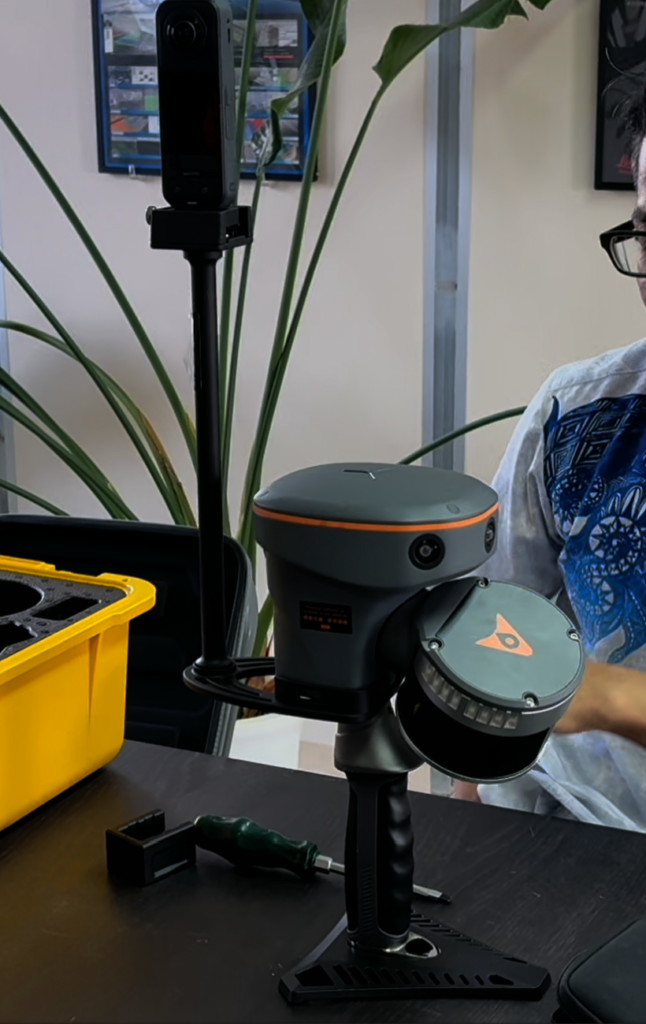
はじめに、RS10に3DGSスキャン用の機材を取り付け、計測の準備を行います。

通常のRS10計測とは異なり、3DGSスキャンではInsta360や3DGS専用カメラ治具を使用します。
そのため、まずは機材の取り付け状態やカメラ位置などを確認しながら準備を進めました。
セッティングに関しては、付属のマイナスドライバーを使用して、固定していく形になります。正直、スマートな取り付けではないので、機械を落とさぬよう十分注意を払って取り付けます。

しっかり固定しないと、データ不良の要因になりますので、緩みがないか確認します。
事務所付近を実際に計測
準備ができたら、事務所付近の屋外で実際に計測していきます。

今回の対象は、道路や建物まわりです。

RS10を使用して周辺を移動しながら、道路や建物の外観、周囲の状況を取得していきました。
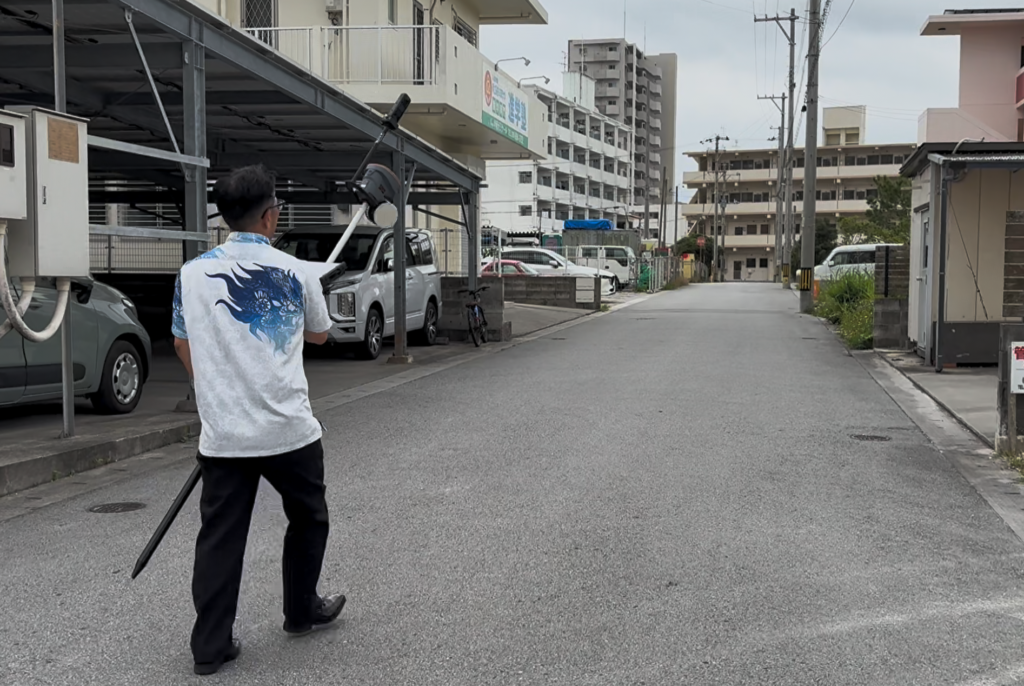
実際に歩きながら計測してみると、通常の点群計測とはまた違った意識が必要だと感じます。
特に3DGSでは、解析後の見え方やつながり方も意識しながら計測することが大切になりそうです。
CoPre2で解析
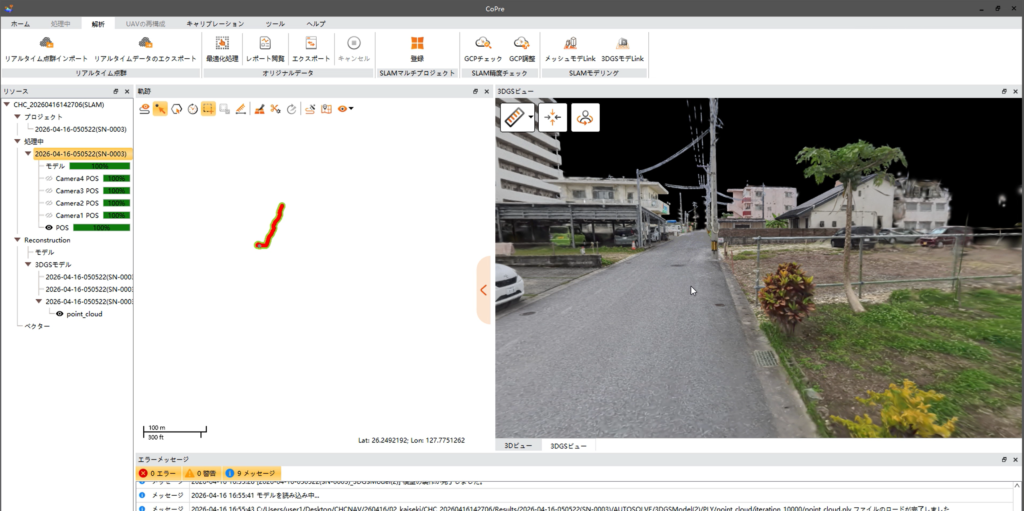
計測後のデータは、CoPre2で解析を行います。

今回は、RS10で取得したデータをもとに解析を行い、3DGSデータを生成しました。
操作手順の詳しい説明は省きますが、3DGSデータの解析は通常の点群解析より、さらに多くの解析時間とPCのスペックが必要になります。
今回計測した現場では、1分41秒の計測時間に対し、点群解析&3DGSデータの解析処理に1時間9分の解析時間を要しました。
(点群解析の場合、今回の計測現場だと約4~5分ほど)
WingEarthで3DGSデータを確認
CoPre2で解析した3DGSデータは、WingEarthに取り込んで確認しました。
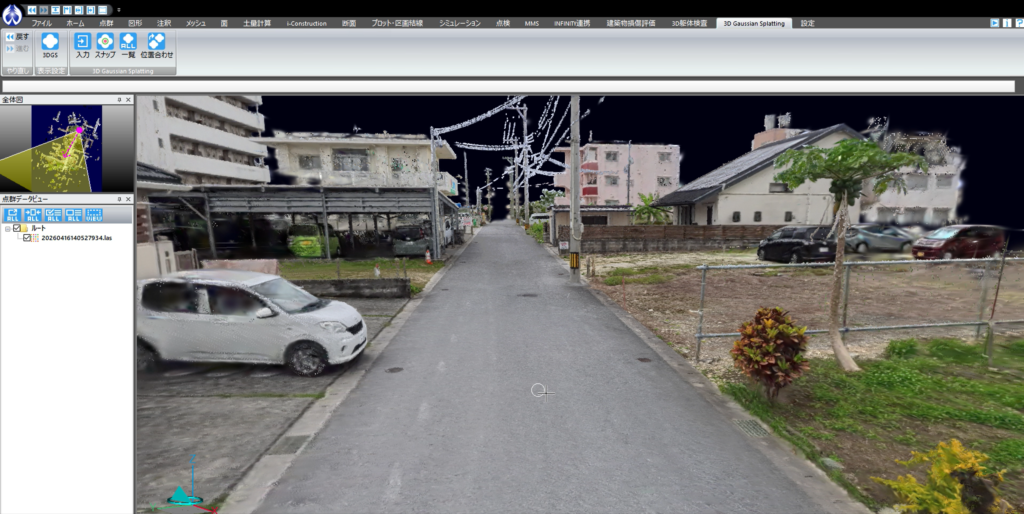
2026年3月のWingEarth 2.9.0のアップデートから、3DGSデータを取り込み&表示に対応しました。

実際に表示してみると、点群データとは違った見え方になります。
道路や建物の外観、周辺の雰囲気が視覚的に分かりやすく、現場を知らない人に状況を伝える用途にも向いていそうです。

なお、2026年7月に公開された最新のWingEarth 3.0.0では、3DGSデータの編集や出力もできるようになりました。
この内容については、のちほど短い動画とあわせてご紹介します。
点群データと3DGSデータを見比べてみる
今回の検証では、解析後の3DGSデータと点群データの見え方も比較しました。
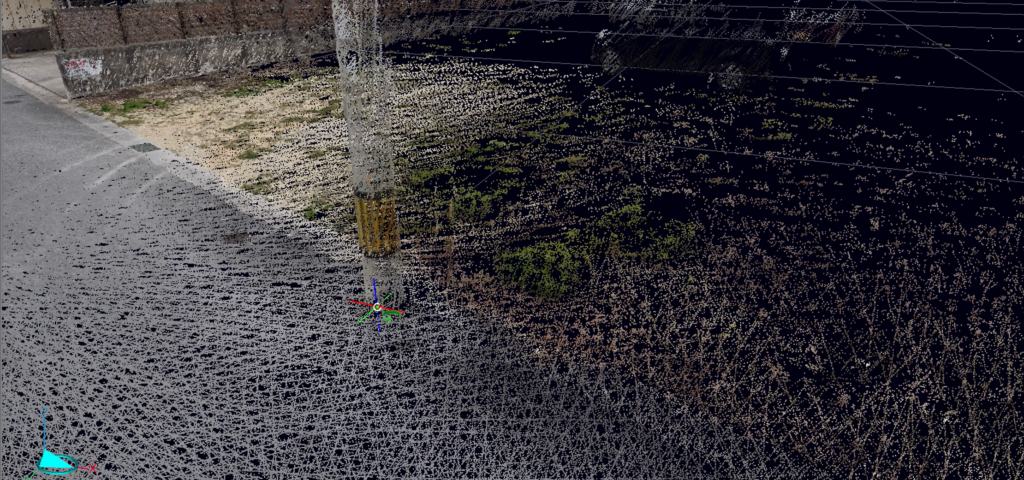
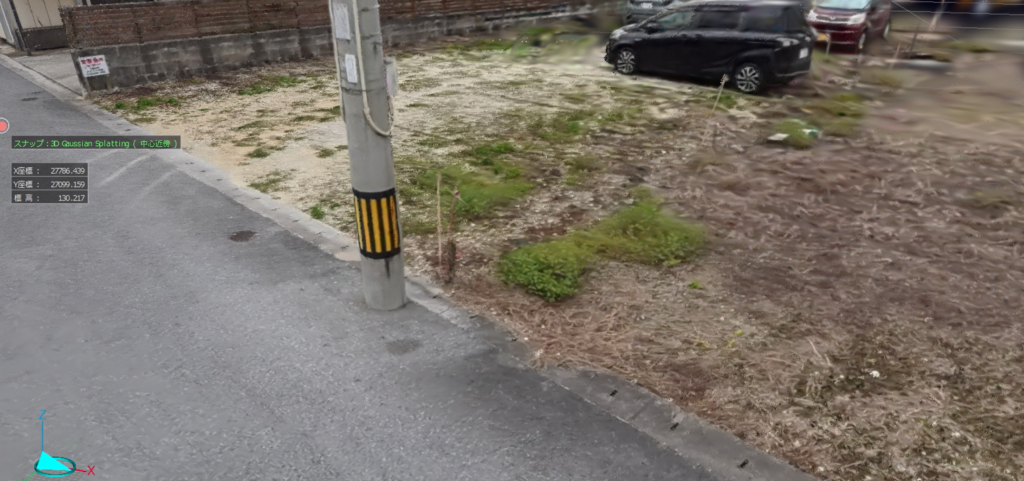
点群データは、形状や位置関係を確認するうえで扱いやすく、測量や図化、点群編集などの業務で活用しやすいデータです。

一方で3DGSデータは、写真に近い見た目で表示されるため、現場の雰囲気や対象物の見え方を伝えやすい印象でした。

簡単に整理すると、次のような違いがあります。
| 比較項目 | 点群データ | 3DGSデータ |
|---|---|---|
| 見え方 | 点の集まりとして表示 | 写真に近い見た目で表示 |
| 得意な用途 | 形状確認、図化、点群編集 | 現場状況の共有、説明、記録 |
| 伝わりやすさ | 専門的な確認に向いている | 初めて見る人にも状況が伝わりやすい |
| 活用イメージ | 測量・計測業務 | 現場共有・説明資料・記録 |
どちらが良い、悪いというよりも、目的によって使い分けるのが良さそうです。

計測や図化を目的とする場合は点群データ。
現場の様子を分かりやすく伝えたい場合は3DGSデータ。

このように使い分けることで、3Dデータの活用の幅が広がると感じました。
最新のWingEarth 3.0.0で3DGS編集も試してみました
今回の記事で紹介している3DGSデータの表示・確認は、WingEarth 2.9.0で行った内容です。

その後、2026年7月に公開されたWingEarth 3.0.0へのアップデートにより、3DGSデータの編集もできるようになりました。

実際に最新バージョンで試してみると、3DGSデータの一部をカットして別の場所へ移動したり、フィルタリングを行って不要な部分を削除したりすることができました。

これまでのように3DGSデータを取り込んで表示するだけでなく、必要な範囲を整理したり、見せたい部分を調整したりできることで、WingEarth上での3DGS活用の幅がさらに広がりそうです。
最新のWingEarth 3.0.0で、3DGSデータの削除・フィルタリング・移動を試してみました。
1分以内の短い動画にまとめていますので、是非あわせてご覧ください。
実際に触ってみた感想
今回、RS10で3DGSスキャンを試してみて感じたのは、3DGSは「見せ方」としてとても分かりやすいということです。

点群データは、業務で使い慣れている方にとっては非常に便利です。
形状や位置関係を確認しやすく、測量や点群編集の場面では欠かせないデータです。

一方で、3DGSデータは見た目の印象が大きく異なります。
道路や建物、周辺の状況が写真に近い形で表示されるため、現場を知らない方にもイメージを伝えやすいと感じました。

たとえば、社内での情報共有や、お客様への説明、現場状況の記録などでは、3DGSの見え方が役立つ場面もありそうです。

さらにWingEarth 3.0.0で編集機能が加わったことで、3DGSデータを「見る」だけでなく、必要に応じて整理して活用する流れも期待できそうです。

まだ使い方や活用方法はこれから広がっていく段階だと思いますが、実際に触ってみると、点群とは違う可能性を感じられる内容でした。
動画で実際の流れをご覧ください
今回の計測準備から計測、CoPre2での解析、WingEarthでの3DGSデータ表示、点群データとの比較までを動画にまとめました。

こちらの動画は、以前のバージョン(Ver 2.9.0)で3DGSデータを取り込み、表示を確認した内容です。
6分以内で確認できる内容になっていますので、実際の流れや見え方の違いを確認したい方は、ぜひご覧ください。
まとめ
今回は、RS10に3DGSオプションを追加し、事務所付近の屋外で実際に3DGSスキャンを試してみました。

計測したデータをCoPre2で解析し、WingEarthで3DGSデータを確認することで、点群データとは違った現場の見え方を確認できました。

点群データは、測量や図化、形状確認に向いたデータです。
一方で3DGSデータは、現場の雰囲気や見た目を分かりやすく伝える用途に向いていると感じます。

また、2026年7月に公開されたWingEarth 3.0.0では、3DGSデータの編集もできるようになり、カットや移動、フィルタリングによる削除なども試すことができました。

「計測や編集には点群」
「共有や説明には3DGS」

このように目的に応じて使い分けることで、RS10やWingEarthの活用の幅もさらに広がりそうです。

RS10やWingEarthの3DGSオプションについて気になる方は、お気軽にお問い合わせください。
【 第 1 弾 】コロナ禍以降 注目!! 建物の撮影から作る 歩ける住宅プレゼン
【 第 2 弾 】Matterport3Dと アドオン E57形式点群出力を試す
【 第 3 弾 】PCスペック別 点群処理スピードの比較検証【第1弾】
【 第 4 弾 】3D処理用デスクトップPC導入! 点群処理スピードの比較検証【第2弾】
【 第 5 弾 】世界統一王者のSUPボードを3Dスキャンさせていただきました!
【 第 6 弾 】RS10で3DGSをやってみた! 計測からWingEarthでの確認まで New!